Mirrativでスマホゲームを配信する方法
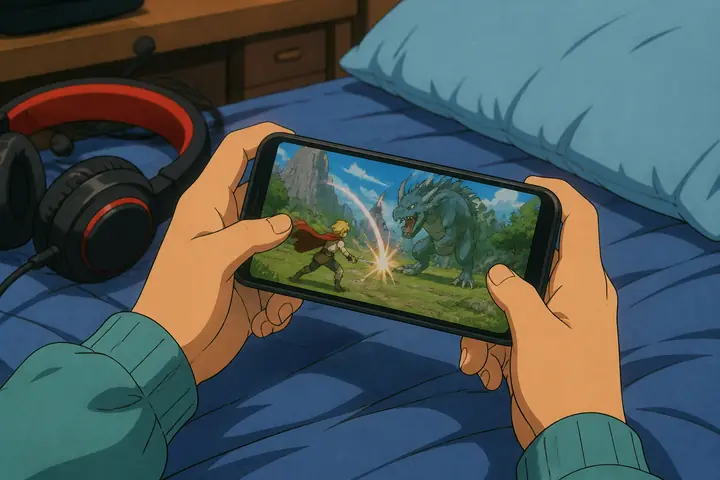
スマホ1台でゲーム実況ができるアプリ「Mirrativ(ミラティブ)」。PCやキャプチャ機器がなくても始められるのが魅力です。編集部が実際にスマホゲームを配信して手順を確認しました。
Mirrativが手軽な理由
Mirrativはスマホの画面をそのまま配信できるため、別途キャプチャ機器を用意する必要がありません。プレイ中の画面と自分の声を同時に届けられます。
配信を始める手順
- Mirrativアプリを開く
- 配信ボタンをタップし、配信したいゲームアプリを選ぶ
- 画面収録(ブロードキャスト)の許可を確認する
- 配信タイトルを入力して開始
- ゲームアプリに切り替えてプレイを始める
iPhoneの場合は画面収録の機能を使う流れになるため、初回は許可の確認画面が出ます。指示に従って進めれば問題ありません。
マイク音声の設定
ゲーム音だけでなく自分の声も入れたい場合は、配信開始時にマイクをオンにします。実況の声が大きすぎてゲーム音が消えないよう、音量バランスを事前に確認しておくと聞きやすくなります。
配信を見やすくするコツ
- 通信が安定した環境(Wi-Fi推奨)で配信する
- 縦持ち・横持ちはゲームに合わせて固定する
- バッテリー消費が大きいので充電しながら配信する
長時間配信だと端末が熱を持ちやすいので、こまめに様子を見ましょう。
視聴者を増やすために
入室してきた人に名前で挨拶する、プレイの状況を声で実況する、といった基本のやり取りが効果的でした。コメントに反応すると滞在時間が伸びやすくなります。
配信前のチェックリスト
始める前に、次の点を確認しておくと途中で慌てずに済みます。
- 通知をオフにする(メッセージや着信が配信画面に映らないようにするため)
- ストレージの空きを確保する
- 配信タイトルに、遊ぶゲーム名と雰囲気を入れる
- 声を出してよい場所かどうか確認する
通知は、個人的な内容が画面に出てしまう原因になりやすい点です。おやすみモードなどを使って、配信中は表示されないようにしておくと安心です。
配信が止まったり重くなったりしたとき
動作が不安定なときは、まず通信環境を見直しましょう。Wi-Fiが混み合っていないか、ほかのアプリがバックグラウンドで動いていないかを確認します。それでも改善しない場合は、端末を再起動してから配信し直すと落ち着くことがあります。
よくある質問
どんなゲームでも配信できますか?
ゲームによっては、画面の共有が制限されている場合があります。配信できるかどうかは、アプリやゲームの公式案内で確認してください。
声を出さずに配信してもいいですか?
可能です。ただし、コメントに反応する一言があるだけで、視聴者との距離はぐっと縮まります。
音と画面のトラブルを防ぐ設定
配信中に困りやすいのが、音の問題です。ゲーム音が小さい、声が入らない、反対に二重に聞こえるといった症状は、次の順で確認すると原因を見つけやすくなります。
- 端末本体の音量が小さくなっていないか
- マイクの許可がアプリに出されているか
- イヤホンを使っている場合、接続先が正しいか
ゲームのジャンル別・実況のしかた
ゲームによって、話しやすいタイミングが違います。
| ジャンル | 話しやすい場面 |
|---|---|
| パズル・カード系 | 考えている最中に、手順を声に出す |
| アクション系 | 操作が忙しいため、待ち時間や結果画面で話す |
| ガチャ・育成系 | 結果が出る瞬間のリアクションを大事にする |
操作に集中したいときは、無理に話し続けず、区切りのよい場面でまとめて話すのも一つの方法です。見ている人にとっても、聞き取りやすくなります。
初めての配信を終えたあとの見直し
配信が終わったら、短く振り返りをしておくと、次回が楽になります。
| 見直す点 | 確認の内容 |
|---|---|
| 声の大きさ | ゲーム音と比べて聞き取りやすかったか |
| 話す量 | 沈黙が長すぎなかったか |
| 端末の状態 | 熱やバッテリーの減りは問題なかったか |
| タイトル | 遊んだゲームが伝わる言葉だったか |
続けるための小さな工夫
- 配信の曜日と時間をなるべくそろえる
- 同じゲームを続けて遊び、同じゲーム好きの人に見つけてもらいやすくする
- 配信しない日は、ほかの人の配信にコメントして交流する
最初から人を集めようとせず、1人でも来てくれたら丁寧に迎える、という姿勢のほうが長続きします。
まとめ
Mirrativはスマホだけでゲーム配信を始められる手軽さが魅力です。画面収録の許可とマイク設定さえ押さえれば、初配信までスムーズに進められます。