ゲーム配信アプリ おすすめ|スマホ・PCで始める
ゲーム配信は環境で選び方が変わる
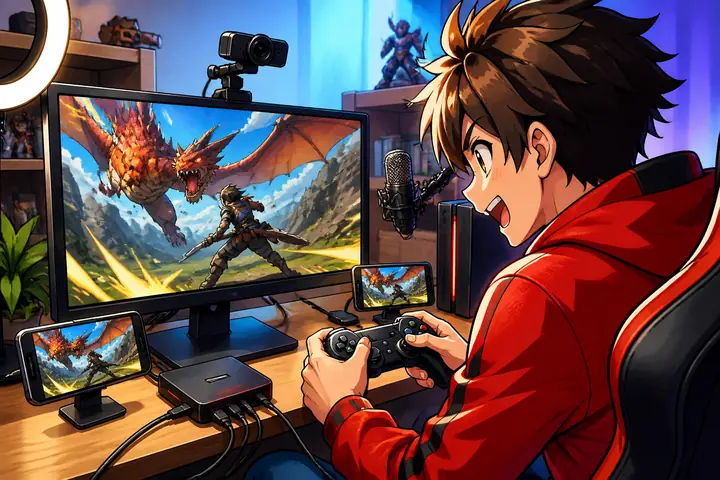
編集部でスマホとPC両方からゲーム配信を試したところ、選ぶべきアプリは配信環境で大きく変わると分かりました。手軽さ重視ならスマホ単体、画質や自由度を求めるならPCと、目的をはっきりさせることが第一歩です。
スマホとPC、それぞれの向き不向き
| 環境 | 向いている人 |
|---|---|
| スマホ単体 | 手軽に始めたい初心者 |
| PC配信 | 画質や演出にこだわりたい人 |
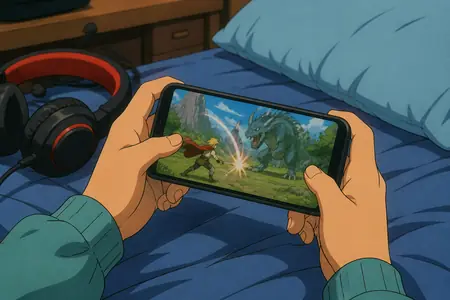
スマホはアプリを入れてすぐ始められる手軽さが魅力でした。一方PCは設定こそ必要ですが、画面の見やすさや拡張性で勝ります。最初はスマホで慣れ、物足りなくなったらPCへ移行する流れがスムーズでした。
配信アプリ選びのチェックポイント
- 遅延の少なさ(コメントとのテンポ)
- 画面と声を同時に届けられるか
- 視聴者がコメントしやすい画面構成か
ゲーム配信は手元の操作に集中するため、コメントが見やすい位置に表示されるかどうかが地味に重要でした。
続けるためのちょっとした工夫
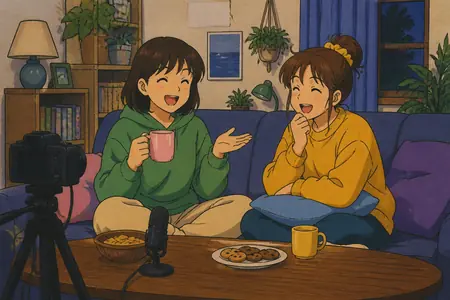
実況は無理に喋り続けなくて大丈夫です。プレイの節目で一言コメントを返すだけでも、視聴者との一体感が生まれます。短時間でも定期的に配信するほうが、リスナーが定着しやすいと感じました。
スマホ配信を始める手順
- 配信アプリを入れ、ゲーム配信向けのカテゴリを選ぶ
- 画面の録画・共有の許可を確認する
- マイクの音量とゲーム音のバランスを確認する
- タイトルに遊ぶゲーム名を入れて開始する
ゲーム名を入れておくと、そのゲームを好きな人が見つけやすくなります。
音のバランスを整える
ゲーム音が大きすぎると声が聞こえにくくなります。まず短い録画で、声とゲーム音のどちらも聞き取れるか確認しておきましょう。
PC配信で気をつけたい点
- 配信用のソフトの設定が必要になる
- PCの性能によって動作が重くなることがある
- 映像と音を同時に送るため、通信環境を確認しておく
具体的な必要スペックや設定はソフトやアプリによって異なります。公式サイトで確認してください。
配信するゲームの注意点
ゲームによっては配信に関する規約があります。配信前に、そのゲームの公式ガイドラインを確認してください。
よくある質問
Q. 声を出さずに配信してもよいですか?
可能ですが、コメントで会話をしたい場合は声があるほうが交流しやすくなります。
Q. 見てもらうコツは?
遊ぶゲームと配信時間を決めて、続けて配信するのが近道です。
配信を始める前の下準備
ゲーム配信は、準備のよしあしが配信の見やすさを大きく左右します。
- ゲームの音量と、自分の声の音量のバランスを試す
- 通知やメッセージが画面に写らない設定にする
- 配信するゲームの配信ルールを事前に調べる
ゲームによっては、配信や録画に条件があります。公式の案内を確認してから始めてください。
見てもらいやすい配信の作り方
タイトルに入れたい情報
「ゲーム名」「何をする配信か」「初見歓迎かどうか」の三つが入っていると、検索から来た人にも伝わります。
話し方の工夫
プレイに集中すると無言になりがちです。次にやることを一言ずつ口に出す、うまくいかなかった理由を軽く話す、といった工夫で、見ている人が内容についていきやすくなります。
続けるために決めておきたいこと
- 配信する時間帯と曜日
- 遊ぶゲームの優先順位
- 疲れたときに休むルール
ゲームが好きなだけで続けるのは意外と大変です。無理のない頻度を決めて、楽しい気持ちを保つことを一番に考えましょう。
視聴者の気持ちを考えた配信
ゲームの内容によっては、結末が分かる場面(ネタバレ)が含まれます。配信中に「ネタバレを話してもよいか」を、最初に確認しておくと、視聴者が安心して楽しめます。
また、勝ち負けに感情的になりすぎないよう、気持ちを落ち着けて配信することも大切です。
配信の見た目を整える
画面にゲームの映像だけでなく、タイトルや簡単な説明を表示すると、初めて見る人にも内容が伝わります。
文字は大きく、背景と色の差をつけると読みやすくなります。
配信の振り返りの方法
配信が終わったら、どの場面でコメントが増えたか、どの話題で反応がよかったかを思い出してみましょう。次の配信で、その要素を少し増やすだけでも、見る人の満足度が上がります。
配信環境の最終確認
本番前に、短いテスト配信をしてみるのがおすすめです。音の大きさ、画面の見え方、通信の安定を確かめておけば、本番で慌てずに済みます。
まとめ
ゲーム配信アプリは「スマホかPCか」で選ぶ基準が変わります。まずは手軽なスマホ配信から始め、こだわりが出てきたらPCへ。自分のプレイスタイルに合った環境で、無理なく続けていきましょう。