IRIAMのアバターの作り方・設定手順
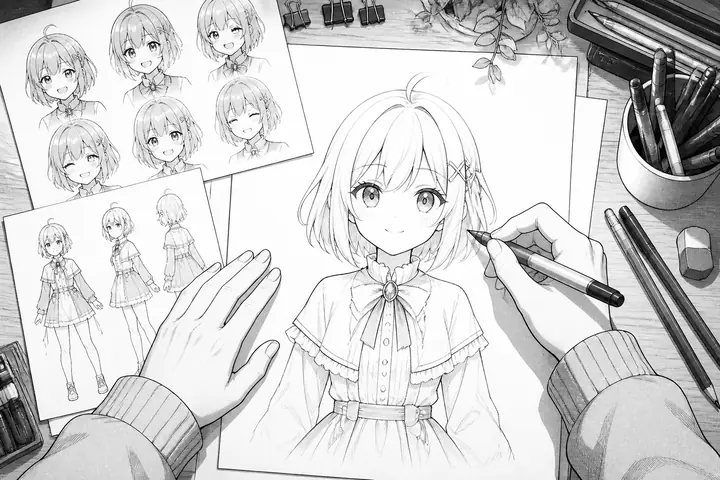
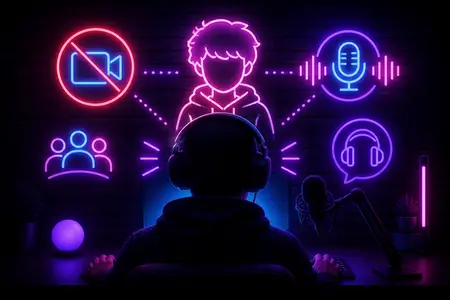
イラスト1枚でキャラクターが動く配信ができるアプリ「IRIAM(イリアム)」。編集部が実際にアバターを作成して、設定の流れを整理しました。顔出ししたくない人にも向いた配信スタイルです。
IRIAMのアバターの仕組み
IRIAMは1枚のキャラクターイラストを取り込み、それを動かして配信できるのが特徴です。複雑な3Dモデルを用意しなくても、正面を向いたイラストがあれば始められます。
アバター用イラストの準備
取り込みに使う画像は、次の点を意識して用意すると動きがきれいになります。
- 正面を向いた顔がはっきり写っている
- 髪や輪郭が背景と区別しやすい
- 表情が分かりやすい
自作のイラストのほか、利用が許可された素材を使う方法もあります。著作権や利用範囲は、使う前に素材の案内で確かめておきましょう。
アバターを取り込む手順
- アプリ内のキャラクター作成メニューを開く
- 用意したイラストを選択して読み込む
- 顔のパーツ(目・口など)の位置を画面の指示に合わせて調整
- プレビューで動きを確認する
パーツの位置がずれると動きが不自然になるので、ここは時間をかけて合わせるのがコツです。
表情や動きの調整
取り込み後は、首をかしげる動きや表情の反応を確認します。実際に話してみて、口の動きが声に合っているかをチェックしておくと、本番で違和感が出にくくなります。
配信前のチェック
- 明るい場所でカメラが顔を認識しているか
- 声に合わせて口が動いているか
- 背景に余計な音が入っていないか
イラストを用意する方法
自分で描く以外にも、依頼して描いてもらう方法があります。依頼する場合は、配信に使ってよいかなど、利用範囲を事前に取り決めておきましょう。
使えるイラストの条件
アプリが指定する画像の条件(サイズや形式など)は、公式の案内で確認してください。仕様は更新されることがあります。
うまく動かないときの対処
| 症状 | 見直すところ |
|---|---|
| 口が動かない | マイクの許可を確認する |
| 動きが不自然 | パーツの位置を合わせ直す |
| 表情が反応しない | 明るい場所で試す |
配信を始める前の練習
家族や友人に見てもらうか、自分で録画して見返すと、動きの癖が分かります。数分でも練習しておくと、本番で戸惑いません。
よくある質問
Q. 絵が描けなくても始められますか?
イラスト素材を使う方法もあります。ただし、利用が許可されているかをよく確認してください。
Q. 途中でキャラクターを変えられますか?
変更できるかどうかは仕様によります。変更の可否や回数はIRIAMの公式ページに載っているので、作り込む前に見ておくと迷いません。
アバターを作るときの考え方
IRIAMのアバターは、一枚のイラストをもとに動かします。そのため、描き込みの細かさよりも、顔や髪の部分が見やすく分かれているかが大切です。
画面に映ったときの印象を考えて、次の点を確認してみてください。
- 顔が大きく見える構図になっているか
- 髪や服の色が背景に溶け込んでいないか
- 目や口の位置がはっきり分かるか
公開前に試したいこと
取り込んだあとは、すぐに公開せず、自分だけで動きを試します。表情の変わり方や口の動きが自然かを確認し、気になるところがあればイラストを調整します。
練習の段階で、配信画面に写るコメントの見え方も確かめておくと安心です。
イラストの権利について
他人が描いたイラストを使う場合は、利用してよい範囲を確認してください。配信での利用が認められていない作品もあります。依頼して描いてもらうときは、配信に使うことを事前に伝えて、利用条件を決めておきましょう。
アプリの仕様や使えるイラストの条件は変わることがあります。アバターの作り方や使えるパーツは更新で変わることがあるので、作り始める前にIRIAMの公式ページで今の案内を見ておきましょう。
アバターを長く使うための工夫
一度作ったアバターは、配信を重ねるうちに視聴者に覚えてもらえます。変更するときは、事前に配信で伝えると、驚かせずに済みます。
季節ごとに小物を足すなど、少しずつ変化をつける方法もあります。ただし、やりすぎると準備が負担になるため、続けられる範囲で楽しみましょう。
作る前に決めておくこと
どんな性格のキャラクターにするか、どんな口調で話すかを先に決めておくと、イラストも話し方も統一できます。
設定は紙やメモに書いておくと、あとで迷いにくくなります。
まとめ
IRIAMはイラストの準備とパーツ位置の調整さえ丁寧に行えば、初心者でもキャラクター配信を始められます。最初はテスト配信で動きを確認してから本番に臨みましょう。機能の細部は更新されることがあるため、最新仕様は公式で確認してください。